
DeepSeek Harness 桌面版实操教程:从安装登录到两次真实实测
AI 工具箱 · 手把手实操
DeepSeek Harness 桌面版实操教程:从安装登录到两次真实实测
官方桌面端(预览版)· 一切皆插件 · 四种模式与权限体系 · 整理文件夹 + 画 SVG 两次实测
DeepSeek Harness 桌面版实操教程:从安装登录到两次真实实测
DeepSeek Harness 官方桌面端来了,开源社区的各类桌面端版本都可以退役。它的设计哲学就五个字:一切皆插件——模型、工具、技能、会话、存储、任务调度,甚至界面本身全是插件,地基是一个叫 Cordis 的插件运行时(拉丁语「心脏」),自己几乎什么都不做,只负责插件的加载、卸载和依赖关系,剩下十几万行全部由插件组成。本教程按保姆级视频流程走一遍:安装登录 → 认识界面 → 模式与权限 → 设置 → 两次实测。
01
PART
安装与登录
INSTALL & SIGN IN
到 DeepSeek 官方渠道下载桌面版。注意:目前仍是开发者预览版,高速迭代中,你看到的界面可能和教程截图略有出入。
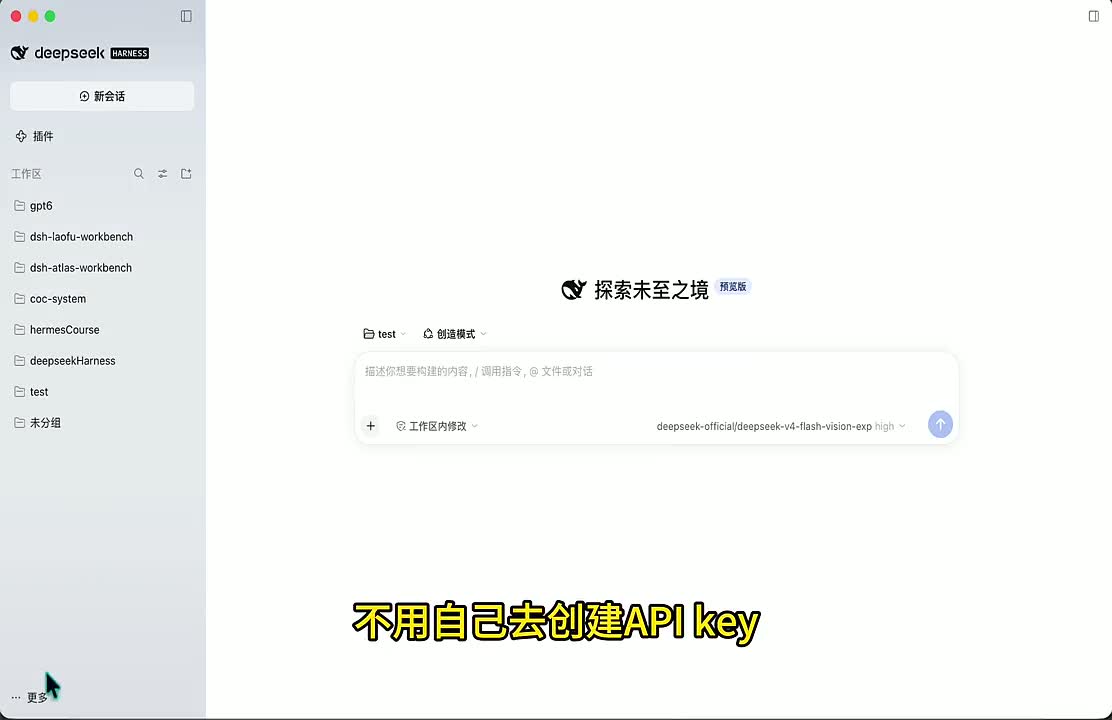
打开后第一件事是登录,两种方式:DeepSeek 账号登录(推荐,用多少扣多少,免去创建 API key、粘贴、配环境——这是以前最容易劝退人的一步);或填 API key。登录会跳到浏览器,完成后自动跳回客户端。
02
PART
界面三要素:工作区 / 权限 / 模型
WORKSPACE · PERMISSION · MODEL

▲ 桌面版主界面:左侧新会话与插件入口,中间工作区选择、权限(工作区内修改)、模型(deepseek-v4-flash)
工作区是它能碰到的目录范围——很多人随手选桌面或整个用户目录,等于把家底交给它。第一次用建议新建一个空文件夹专门给它,最稳妥。
权限三档:仅可查看、工作区内修改(推荐起步)、完全权限(能动电脑上任何文件,包括工作区外的)。不熟悉时坚持用「工作区内修改」,它要动文件得先问你,等你摸清脾气再考虑放开。
模型默认 DeepSeek V4.1 Flash,先不用改,够用。
03
PART
四种模式怎么选
FOUR MODES

▲ 模式下拉:标准模式 / PTC 模式 / 极简模式 / 创造模式
标准模式:日常默认。功能完整的编码 Agent——文件编辑、终端、网页检索、技能子代理全都有。
PTC 模式:让模型写一段代码,把多轮工具调用编排成一个程序,一次跑完,更省 token。打个比方:普通模式是跑一趟超市买一样东西,PTC 是把清单一次写好,进去一趟全买齐。适合批量调用工具后筛选、整理、去重、统计或汇总的任务。
极简模式:只保留终端和文件编辑两个工具,专门给基准测试用(官方跑分就是它跑的),日常很少用得上。创造模式:你想让它自己写插件、改界面的时候用——它可以检查自己的运行时、在内存里试验插件,亲手给自己组装新模式。
04
PART
设置五项过一遍
SETTINGS IN 5 TABS

▲ 设置面板:账号与余额 / 通用设置 / 模型 / 内置插件 / Agent 预设 五项菜单
账号与余额:按量扣费,点「查询用量」可看具体消耗。通用设置:新会话的默认权限、工作步骤展示(四档:简洁 / 标准 / 详细 / 完全展开,默认标准就好——太简洁不知道它在干嘛,太详细满屏都是字)、代码工作工具开关(显示本轮代码差异)。
模型:可以加自己的模型(比如阿里云百炼),加没加通看后面的小圆点,绿色就是通了。Agent 预设:切换默认模式、查看四种模式的说明,还能点「让 Agent 帮我创建预设模式」,它会以创造模式跳到对话页,帮你造出自己的模式。
05
PART
一切皆插件:内置与外部插件
EVERYTHING IS PLUGIN

▲ 内置插件面板:credentials、会话持久化、存储、投影缓存……每一项功能都以插件形式接入
内置插件里你能看到 credentials-local(本地凭据)、session-persistence(会话持久化)、storage 系列(存储)等——整个系统里没有任何一块焊死的核心,连 Agent 主循环都是一个可以被替换掉的插件。
左侧对话列表上方是插件模块,可以装外部插件。官方给了七个:三个标着「实验性」的智能体团队(多个 Agent 组队干活、成员互发消息、共享任务看板)、语音输入(在你本机把语音转文字)、让模型自己判断每次工具调用该不该授权的自主授权等,其余是终端 Agent 循环、子智能体、网页搜索等基础能力。右上角「添加插件」支持包名、Git 地址或本地目录;安装源可以切中国大陆,国内网络会顺很多。
06
PART
实测一:整理下载文件夹
TEST 1 · ORGANIZE FILES

▲ 实测提示词:动哪个文件夹、按什么规则分、分完怎么放,一次说清
跟它说话要说清楚三件事:动哪个文件夹、按什么规则分、分完怎么放。它不会立刻动手——先告诉你打算怎么做,等你确认才开始干(这就是「工作区内修改」权限在起作用),最后给你一张整理结果表。
整理文件夹提示词模板
把当前目录的文件,按类型分到子文件夹。
图片放 images,文档放 docs,压缩包放 archives,
安装包放 installers,其余放 others。
分完之后用表格告诉我每个文件夹放了什么。
07
PART
实测二:让它画 SVG
TEST 2 · DRAW SVG

▲ 生成结果:大熊猫站在拥挤的地铁上,一只爪子握着头顶扶手,另一只爪子拿着智能手机
再来一题:让它生成一个 SVG 重现微信聊天截图——两个人争论是否要领养一只猫,每人三条消息。点击具体文件,右侧可以直接看文件代码和实时渲染效果。两项实测从整理到生成基本都能完整实现。
///
LAST
开始之前的三件事
BEFORE YOU START
⚠️ 预览版 界面标题旁边有明确标记「预览版」,官方还没正式宣布它,迭代快、界面可能有出入。
第一次使用的路线:安装 → 登录 → 创建项目 → 跑一个小案例。走通这条线,你就已经超过大多数还在观望的人了。
▶ 视频|DeepSeek Harness 桌面版保姆级入门实测
🔗 https://weixin.qq.com/sph/AJ3SqOikly

📱 微信扫码观看
▶ 视频|DeepSeek Harness 智能体架构解析:Agent 为什么需要 Runtime
🔗 https://weixin.qq.com/sph/AYyScksRCq

📱 微信扫码观看
▶ 文章|DeepSeek Harness:一切皆插件!
🔗 https://mp.weixin.qq.com/s/ksMPJfHOd_ch20Lm-o8WKA

📱 微信扫码观看
▶ 文章|DeepSeek Harness vs WorkBuddy 谁才是未来
🔗 https://mp.weixin.qq.com/s/E4O9RI4ZgJ1J74QbYJz77w

📱 微信扫码观看
既然看到这里了,如果觉得有用,随手点个赞、在看、转发三连吧。
THANKS FOR READING