
🤖 【小智AI】硬件部分:全能型AI伴学机器人定制开发实录
基于ESP32-S3与极空间的全能型AI伴学机器人:从零到一实战排坑指南
这份文档完全按照你真实的开发时间线与踩坑经历重构,你可以直接将它作为你未来课程的SOP大纲。
🤖 从零到一:全能型AI伴学机器人定制开发实录
📌 项目概述
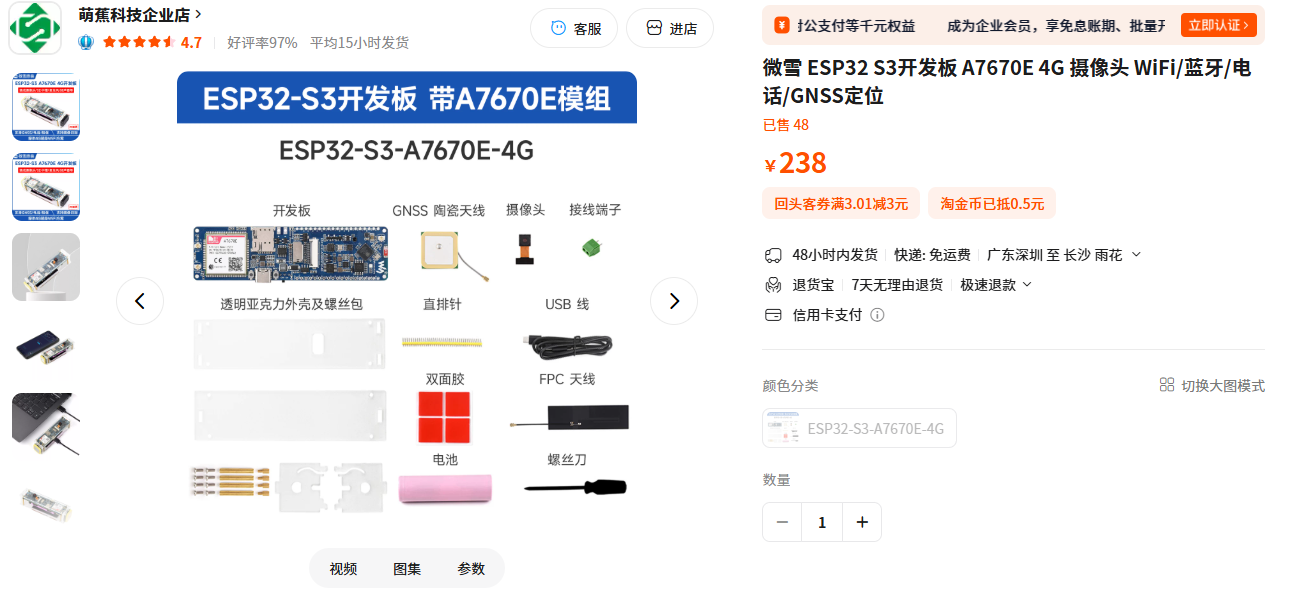
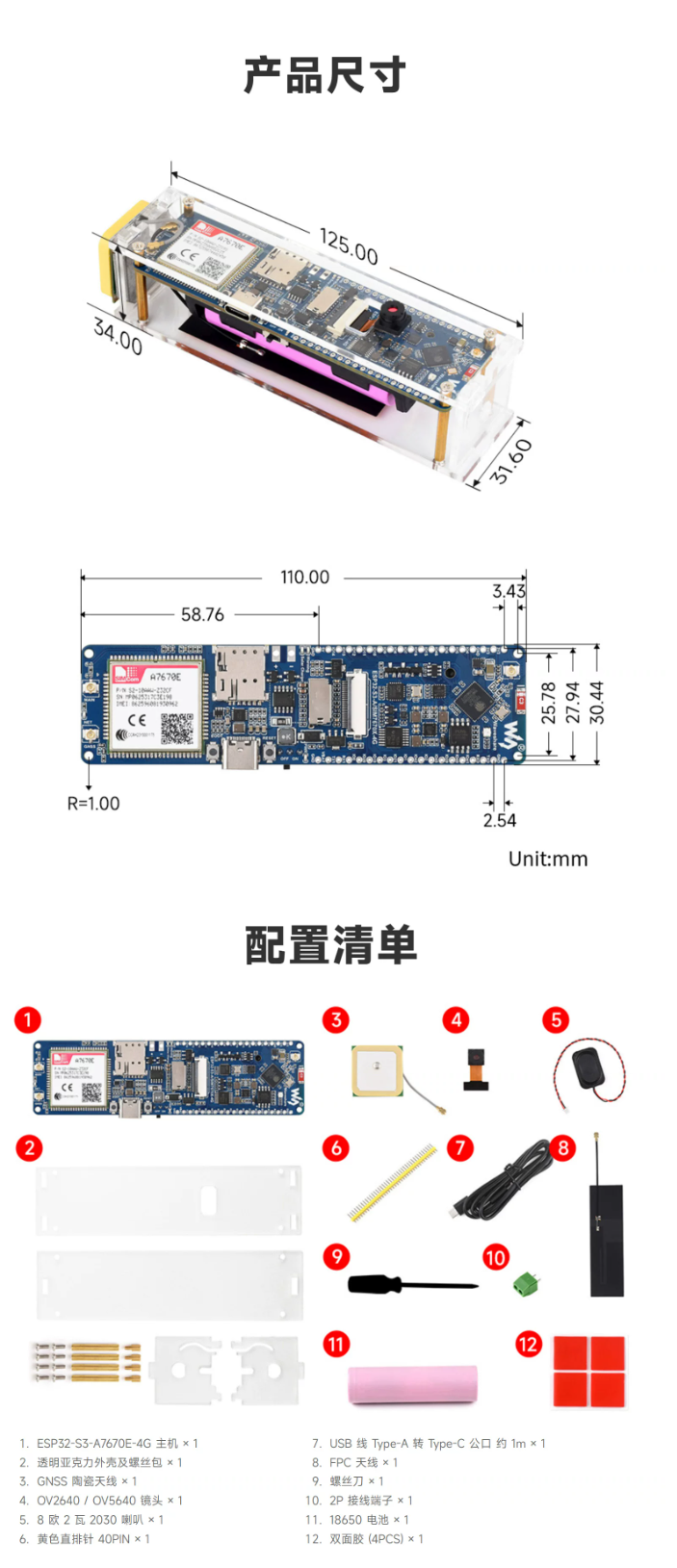
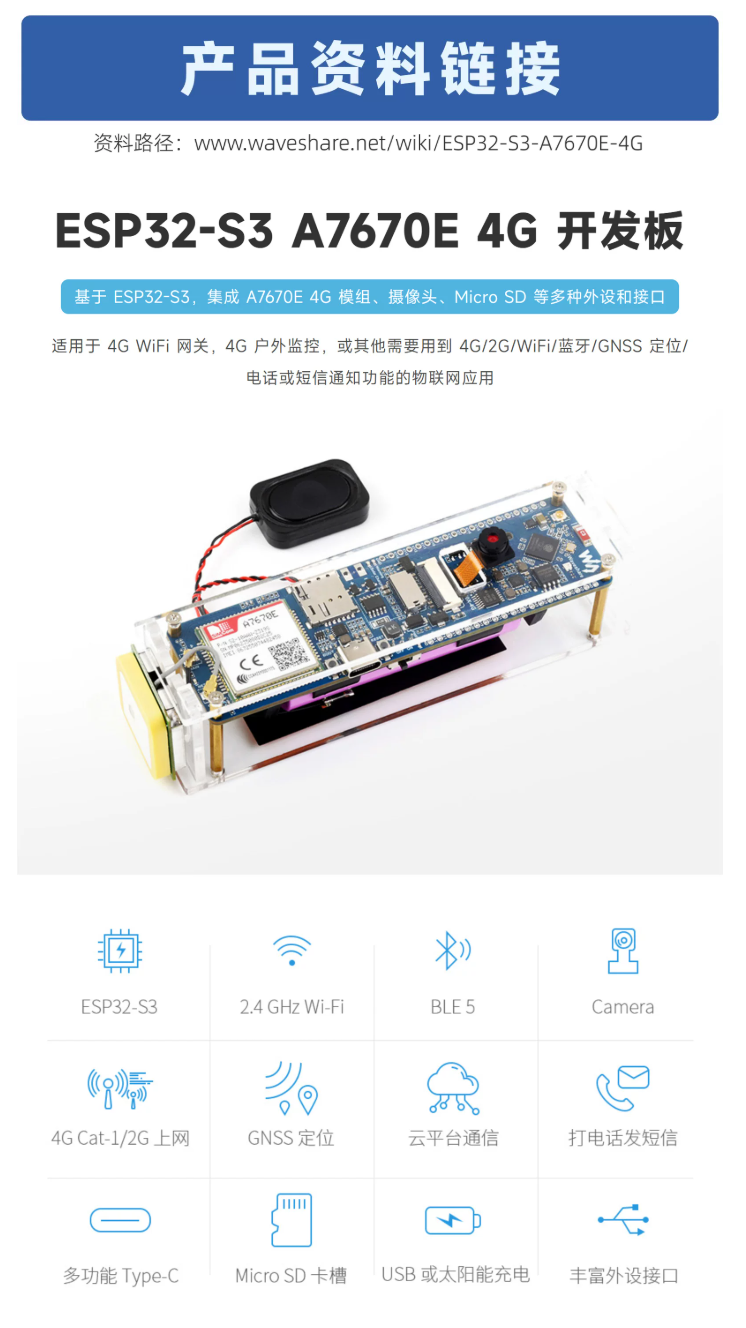
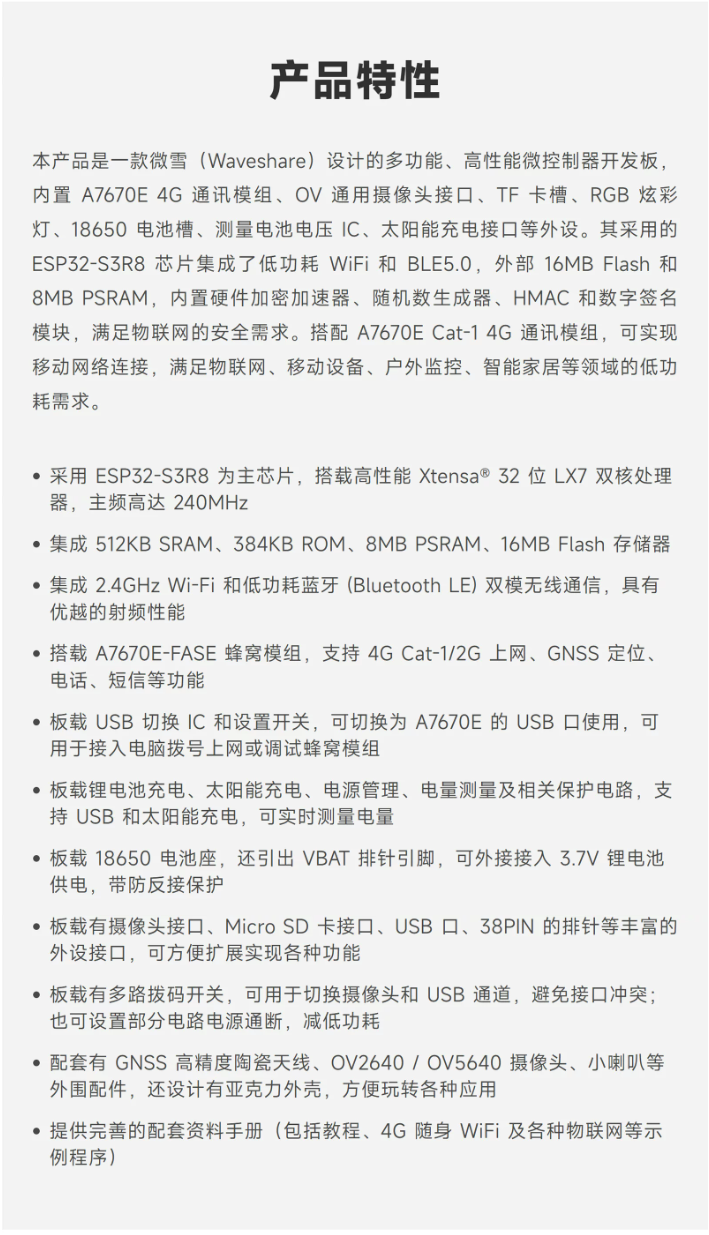
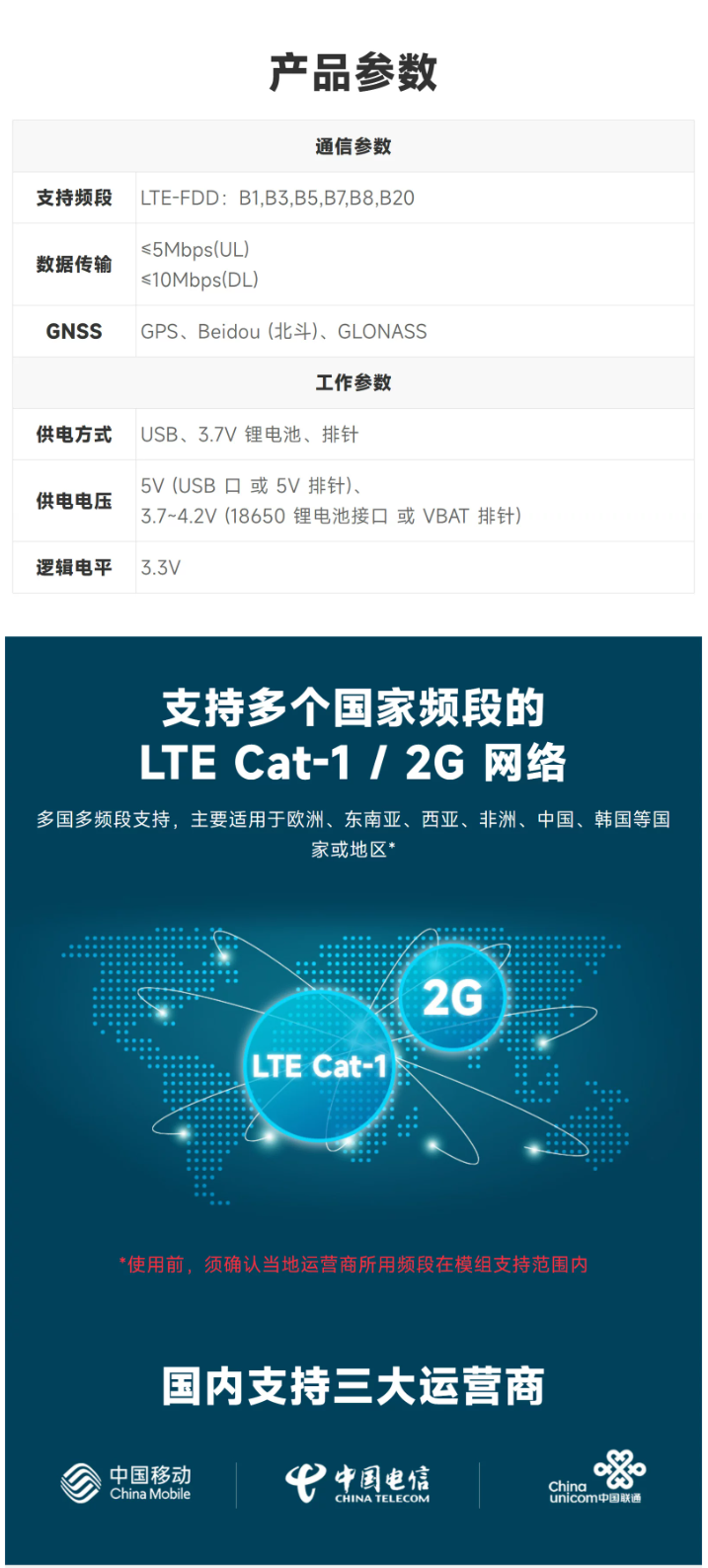
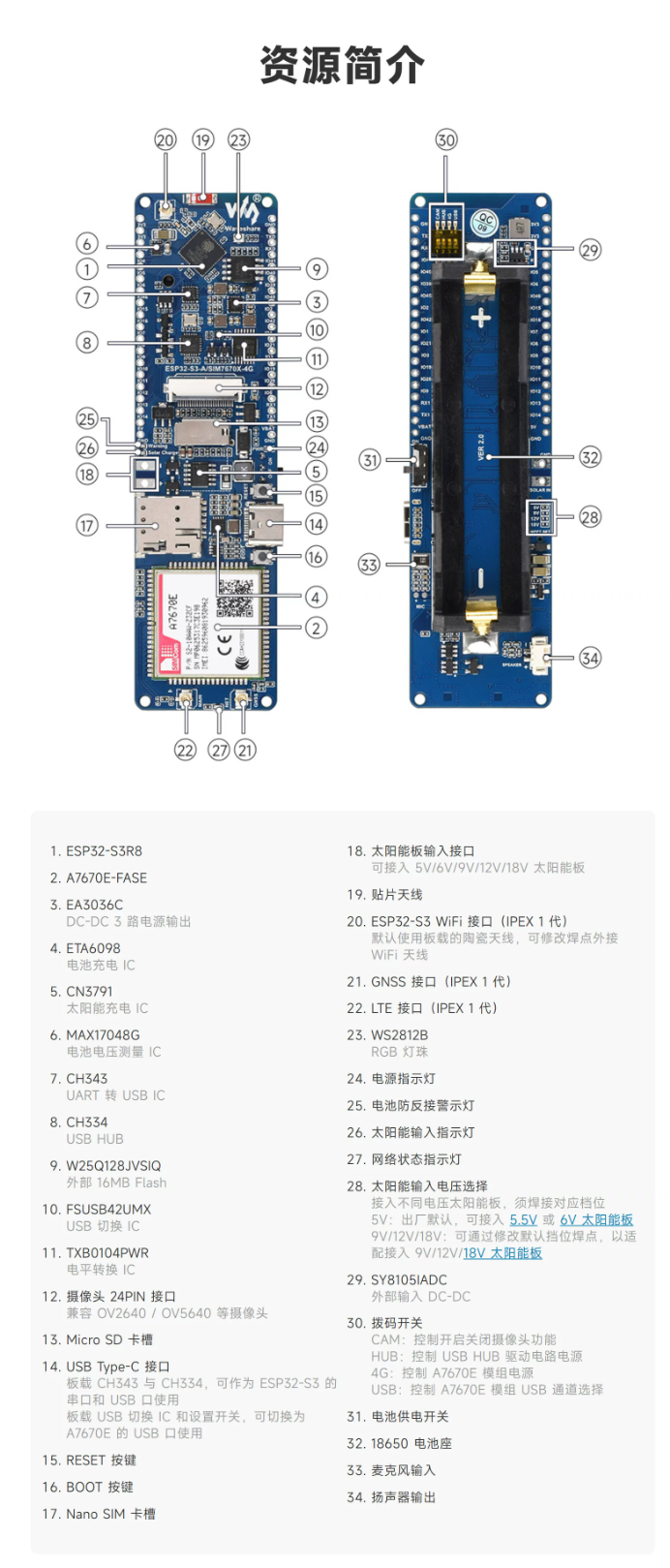
核心主控: 微雪 Waveshare ESP32-S3-A7670E-4G 开发板
音频输出: MAX98357A (I2S功放) + 4040 全频喇叭
网络架构: Wi-Fi 配网 + 联通 4G (Cat.1) 户外直连
云端大脑: 小智云端管理平台 + DeepSeek V3 大模型
私有知识库: 极空间 (Zspace) NAS 本地部署 FastMCP 服务桥接
🛠️ 第一阶段:硬件组装与“失语症”的排查
目标: 完成主板与功放、麦克风的物理连接,打通云端并让机器人发声。
1. 核心连线规范 (I2S功放篇)
这是最容易出错的环节,对于微雪这款板子与 MAX98357A 的连接,必须严格遵循以下针脚定义:
DIN (数据线) -> 接主板 IO 7
BCLK (时钟线) -> 接主板 IO 15
LRC (声道线) -> 接主板 IO 16
VIN (电源) -> 接主板 5V (3.3V推不动喇叭)
SD (静音控制) -> 必须悬空! (严禁接地,否则功放强制锁死静音)
💣 关键踩坑与解决 (The Pits)
坑1:串口助手的“火星文”
现象: 设备连上电脑后,串口助手 XCOM 一直输出乱码,让人误以为硬件烧了。
真相与解法: ESP32 默认吐出 UTF-8 编码日志,而传统的 XCOM 是 GBK 编码。果断放弃旧工具,改用基于 Chrome 浏览器的 Web Serial Terminal,波特率设为 115200,日志瞬间变回清晰的中文。
坑2:绿色端子的“绝缘陷阱”
现象: 后台显示大模型已经作答,但喇叭死活不出声。
真相与解法: 功放板上绿色的接线端子,拧螺丝时压住了杜邦线的塑料外皮而非铜芯,导致物理断路。剥开 5mm 铜丝重新拧紧,并在主板端检查自己焊接是否有“虚焊”,重焊后完美发声。
📡 第二阶段:4G模块的觉醒与“偷渡”刷机法
目标: 摆脱 Wi-Fi 束缚,插入联通 SIM 卡,实现真正的全地形户外通讯。
1. 寻找丢失的 4G 基因
微雪这款集成板没有官方专属的“傻瓜包”。如果刷通用的 bread-compact-wifi 固件,云端后台会把 4G 配置菜单隐藏。必须“借壳”刷入同为 Cat.1 协议的 v2.2.4_bread-compact-ml307 固件。
💣 关键踩坑与解决 (The Pits)
坑3:恐怖的无限死循环 (Detecting baud rate...)
现象: 强刷 ML307 固件后,开机直接陷入死循环,疯狂侦测波特率。不仅 4G 连不上,连用来配网的 Wi-Fi 热点都不发了,设备彻底变成“砖头”。
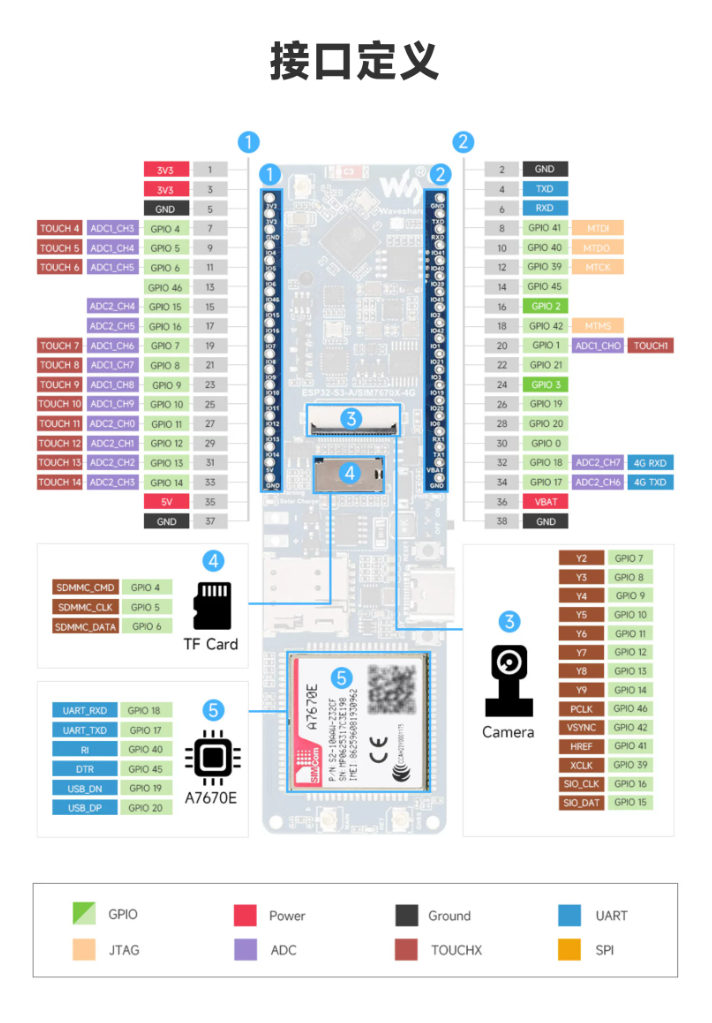
真相: 固件底层一开机就去默认引脚找 4G 模块,但微雪这块板子的 4G 电源控制脚在 IO 42,且默认断电。主板找不到模块,死锁在侦测阶段,无法进入下一步。
神级解法:“记忆偷渡法 (Dirty Flash)”
先在烧录工具里点 ERASE (擦除),刷回 Wi-Fi版 固件。
开机,用手机给它配上网(连上家里的 1103 pro 路由器)。
拔掉重连电脑,选择 ML307版 固件,千万不要点擦除,直接覆盖烧录!
开机后,它拿着保险箱里存着的 Wi-Fi 密码,在后台静默连上了网。
此时迅速打开云端后台,发现【移动网络】菜单已显灵,立刻填入救命参数:APN:3gnet,TX:17,RX:18,电源脚:42。
保存重启,主板成功点亮 A7670E 模块,NET 灯慢闪,4G 拨号完美成功!
🧠 第三阶段:私有化知识库 (MCP) 的极空间部署
目标: 让小智背下《鑫源公寓中药柜药材分布》的超长结构化清单,实现私人药房的精准检索。
1. 为什么不用官方知识库?
官方测试版知识库采用 RAG(向量检索)技术,极其不擅长处理“第X层放了什么药”这种结构化清单,一问就报找不到。必须自建基于本地文件遍历的 MCP (模型上下文协议) 服务。
2. 极空间 (Zspace) Docker 部署方案
充分利用极空间的高性能与 24 小时在线优势,将其打造为云端大脑的数据源。
目录准备: 极空间新建 Xiaozhi_MCP (放代码) 和 Xiaozhi_Knowledge (放 UTF-8 格式的 txt 药材分布图)。
代码组件:
knowledge_server.py (基于 FastMCP 编写的本地 txt 遍历引擎)
mcp_pipe.py (官方提供的 WebSocket 桥接器)
start.sh (环境安装与启动脚本)
💣 关键踩坑与解决 (The Pits)
坑4:Alpine 的编译地狱
现象: 在极空间拉取 Python 镜像时,默认选择了带 alpine 后缀的版本。导致容器在执行 pip install fastmcp 时疯狂报错卡死。
真相与解法: Alpine 极度精简,缺乏 C 语言底层编译库。改用【自定义拉取】,强制指定 python:3.10-slim 官方 Debian 稳定版,依赖安装顺滑无比。
坑5:网络墙与镜像拉取失败
现象: 极空间连不上 Docker Hub。
解法: 借用局域网内 PC 端的 Clash 代理节点,填入极空间 Docker 的代理设置中;或者在镜像名前加上 docker.m.daocloud.io/library/ 走国内公益加速源。
坑6:脚本语法多词引发的无限重启
现象: 环境装好了,但容器无限重启,日志报错 Argument must be a local Python script path。
真相与解法: 启动脚本里手滑写成了 python mcp_pipe.py python knowledge_server.py,多了个 python 单词。修正为 python /app/mcp_pipe.py /app/knowledge_server.py 后,容器成功启动。
3. 终极对接与热更新验收
将小智控制台生成的 wss://api.xiaozhi.me/mcp/?token=... 填入极空间容器的 MCP_ENDPOINT 环境变量。
在小智角色提示词中注入咒语:“当查询药材时,必须调用 search_local_knowledge 工具。”
成果: 极空间无需公网穿透,反向打通小智云端。日后只需在极空间通过手机或电脑随时编辑 txt 文本,小智大脑瞬间实现“热更新”,随时应对熊哥的提问!
📝 产品经理复盘笔记:
硬件开发没有捷径,每一根排线、每一个引脚定义、每一行报错日志都在指向真相。这套打通了 4G 直连与私有化 NAS 数据源的 AI 硬件架构,已经具备了走向商业化终端和 ToB 场景的雏形。接下来,就是让它陪伴孩子们,在真实场景中打磨提示词与交互体验了!
这张配置清单图简直是“及时雨”!它直接帮我们解开了上一环节中最大的悬念——4G 串口引脚的具体编号,同时也清晰地展示了配件情况。
根据这张图,我帮你重新梳理了“什么需要买”、“什么不用买”,并为你整理了最终版的**“地表最强户外 AI 百科全书”保姆级实操全流程**。
🛒 采购清单明确:需要买 vs 不需要买
基于你提供的微雪配置清单图,你需要做如下准备:
❌ 不需要买的(套餐里已经包含了)
开发板主板、透明亚克力外壳、螺丝刀(清单 1, 2, 9)。
摄像头:清单 4 明确标配了 OV2640 摄像头,够用了,不需要再买。
天线与线材:GPS天线(3)、4G天线(6或8)、Type-C数据线(7)都有了。
18650 电池:清单 11 显示包含了一节粉色的 18650 电池。(注意:部分淘宝店因航空件限制可能不发电池,下单时跟客服确认一句“套餐带不带图上的18650电池”,如果带,就不需要买了)。
✅ 必须额外购买的(AI 语音交互核心)
虽然清单里有个“5. 小喇叭”,但这块板子自带的喇叭和麦克风接口(通过图纸分析)是直接连给 4G 模组打普通电话用的。咱们跑大模型需要高质量的数字音频处理,所以必须额外买以下组件:
数字麦克风模块:INMP441 麦克风 带排针版 (约 10 元,负责高质量拾音)。
数字功放模块:MAX98357A 功放 带排针版 (约 15 元,负责大音量外放)。
大音量喇叭:再买一个 4欧 3W 的小喇叭(约 5 元,接到上面的功放模块上,比微雪送的那个声音洪亮)。
杜邦线:一扎 母对母 20厘米杜邦线 (约 5 元,用来把这两个模块接到主板上)。
SIM 卡:你的湖南联通卡(自备)。
🚀 终极实操指南:从零到“点亮”只需 4 步
周末拿到所有快递后,找一张干净的桌子,按照以下步骤开工:
🛠️ 第一步:物理拼装与“飞线”
这是唯一需要动手插线的地方。微雪板子的右侧排针几乎全被摄像头占用了,TF 卡槽占用了左侧的 10-14 号引脚,4G 模组占用了左侧的 4、5 号引脚。
所以,我们把音频模块全部接到左侧安全空闲的引脚上!
把电池装入背面,插入联通 SIM 卡。
小心地把 OV2640 摄像头排线插入主板接口扣好。
拿出杜邦线,开始给音频模块“飞线”(直接插在板子左侧对应数字的排针上):
接麦克风 (INMP441):
VDD 插主板的 3V3
GND 插主板的 GND
L/R 插主板的 GND
WS 插主板的 IO15
SCK 插主板的 IO16
SD 插主板的 IO17
接功放 (MAX98357A):
VIN 插主板的 5V
GND 插主板的 GND
BCLK 插主板的 IO6
LRC 插主板的 IO7
DIN 插主板的 IO8
将新买的 3W 喇叭线拧在功放模块的输出端子上。
将主板顶部的拨码开关 CAM 和 4G 拨到 ON。将上下亚克力外壳用螺丝固定好,可以把麦克风和功放用双面胶贴在外壳上。
💻 第二步:极速烧录固件
保持电池开关处于关闭状态。
用自带的 Type-C 线,一头接电脑,一头接主板的 Type-C 口。
使用 Chrome 或 Edge 浏览器打开小智官方烧录网址:https://flash.xiaozhi.me/
点击网页上的“连接设备”,选择弹出的 COM 口。
设备型号选择 ESP32-S3,点击“一键安装”,等待进度条跑完。
拔掉数据线,打开板子背面的电池供电开关,设备正式启动。
🌐 第三步:配网与参数映射(灵魂注入)
板子开机会亮起指示灯,并发出一个名为 xiaozhi-xxxx 的热点。
用手机连上这个热点,自动弹出设置页面(或浏览器输入 192.168.4.1)。
配置大模型大脑: 在【AI 设置】中,填入你的 DeepSeek API Key,模型选 deepseek-chat。
配置 4G 网络(图纸破解了机密): 在【网络设置】中,开启 4G (PPPoS)。
根据图纸的接口定义,这里填入:TX = 4, RX = 5。
APN 填入 3gnet。
配置耳朵和嘴巴: 在【硬件配置 / 针脚设置】中:
麦克风配置:WS = 15,SCK = 16,SD = 17。
扬声器配置:BCLK = 6,LRC = 7,DIN = 8。
开启眼睛: 找到摄像头选项,开启并选择 OV2640(微雪这款板子的摄像头引脚通常是标准的,默认即可,如果有异常再去微雪官网查引脚映射表)。
点击保存,重启设备。
🏃♂️ 第四步:下楼实测
重启后,板子会自动连接联通 4G 网络。你可以看着板子上的网络状态灯亮起。
按住按键或者直接喊“小智小智”,问它:“天空为什么是蓝色的?”。听到喇叭里传出 DeepSeek 生成的语音回答时,这个带出去绝对拉风的 AI 百科全书就大功告成了!